
📌 问题概述:
以pr为例,通用安装教程————报错点我查看解决办法视频中输入为开机密码图文安装教程
图文安装教程(视频看不了,可以看图文教程)
教程说明
本教程以 Mac 版 Adobe Photoshop 2026(v27.10)为例,演示完整的安装流程。其他 Adobe 系列软件(如 Illustrator、Premiere Pro、Lightroom 等)的安装方法与本教程一致,均可参照本步骤操作。
💡 安装前请确认:① 已下载对应软件的 dmg 安装包;② 你的 Mac 已设置开机密码(未设置密码将无法完成授权);③ 安装过程中如弹出权限请求,请一律选择「允许」。 |
💡 如果你之前在 Mac 上开启了 SIP(系统完整性保护),可能不会弹出此警告窗口,可直接进入下一步。若误点了「移到废纸篓」:请推出安装磁盘(在访达中右键 dmg → 推出),重新双击打开 dmg 并按步骤四重新操作即可。 |
💡 如果没有弹出输入密码的窗口,说明你的 Mac 没有设置开机密码。请先到「系统设置 → 登录密码」中设置一个密码,然后再重新执行步骤七、八。 |
💡 安装期间不要强行退出安装器,也不要合上笔记本盖子,避免安装中断。 |

下载对应版本的安装包(本教程为 MAC PS 2026 v27.10.zip)。安装包下载完整后才能使用。
步骤二:打开安装包并同意免责声明
下载完成后,打开「访达 → 下载」文件夹,找到 MAC PS 2026 v27.10.dmg 文件,双击或右键打开该磁盘映像。系统会弹出「免责声明 / 打包封装」窗口,点击右下角的「同意」按钮。
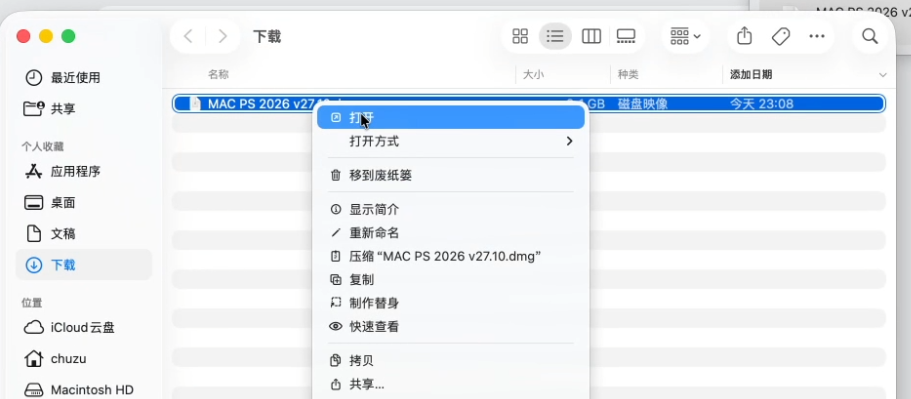
图 2-1 在「下载」文件夹中找到 dmg 安装包
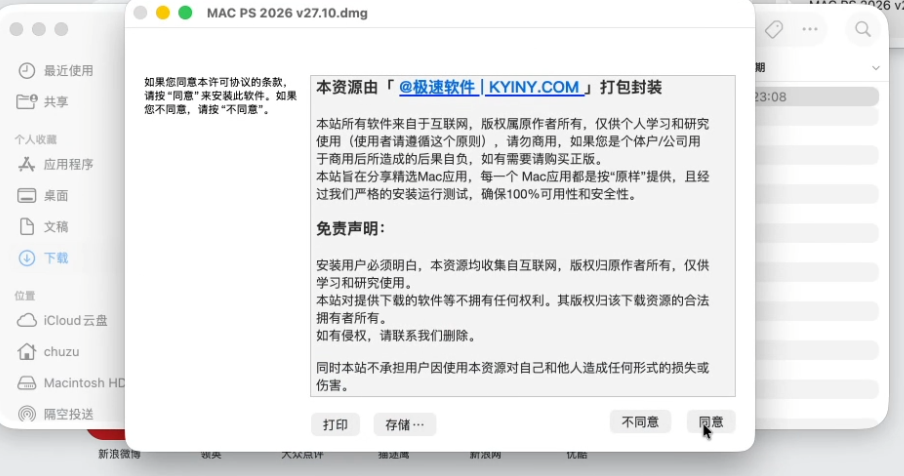
图 2-2 阅读免责声明后点击「同意」
步骤三:跳过系统验证,进入安装引导界面
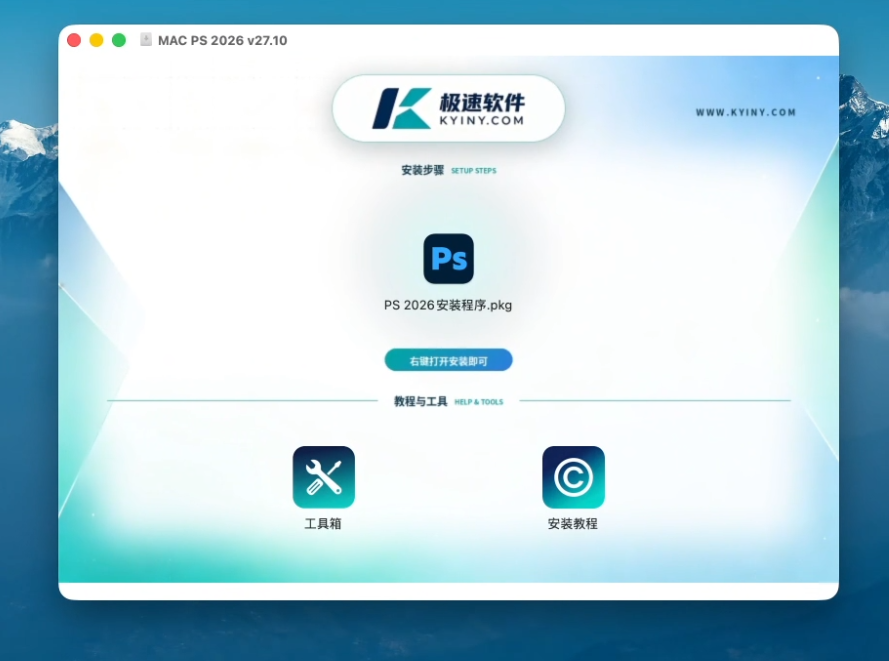
打开 dmg 文件时,系统会提示「正在打开 MAC PS 2026 v27.10.dmg……正在验证」。此时可以直接点击弹窗中的「跳过」按钮,无需等待验证完成。随后会弹出极速软件的安装引导窗口,里面包含安装程序、工具箱、安装教程等内容。
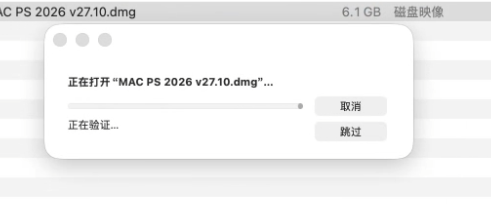
图 3-1 系统验证弹窗中点击「跳过」
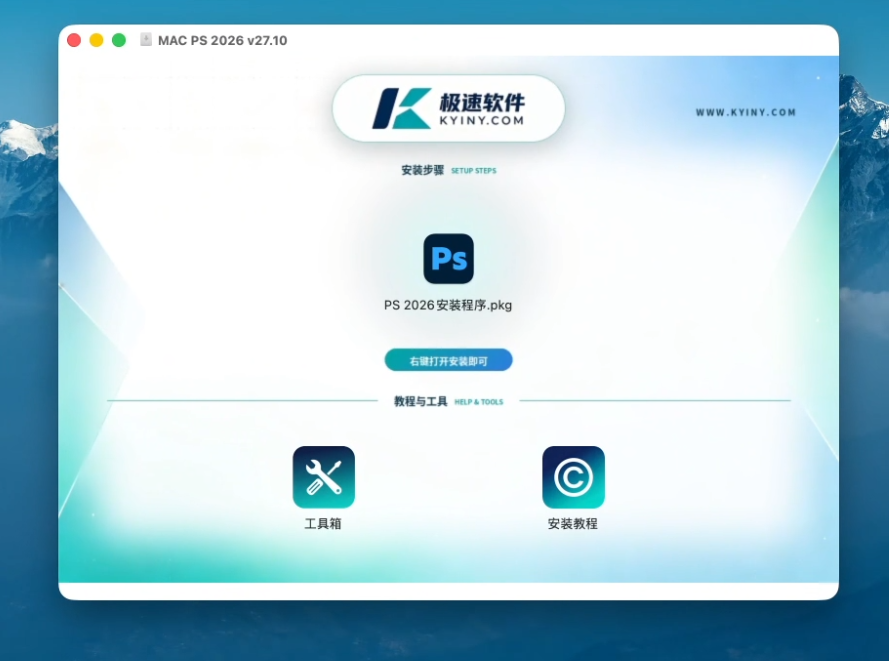
图 3-2 进入安装引导界面
步骤四:右键打开 PS 安装程序
在安装引导窗口中找到「PS 2026 安装程序.pkg」,对其点击鼠标右键(或双指点按触控板),在弹出的右键菜单中选择「打开」。不要直接双击,否则会被 macOS 安全策略拦截。
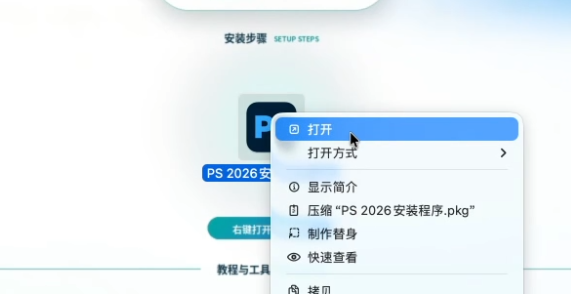
图 4-1 右键点击 PS 安装程序并选择「打开」
步骤五:等待验证并处理「未打开」警告
选择「打开」后,系统会开始验证安装程序,顶部出现「正在验证 PS 2026 安装程序.pkg……」进度条,速度取决于电脑性能,通常需要等待十几秒到一分钟不等。
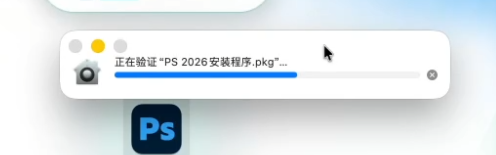
图 5-1 系统正在验证安装程序
验证进度条走完后,会弹出「未打开 PS 2026 安装程序.pkg」的警告窗口,提示 Apple 无法验证该 App。此时请点击左侧的「完成」按钮,千万不要点击右侧的「移到废纸篓」——否则会把安装程序删除,需要重新挂载 dmg。
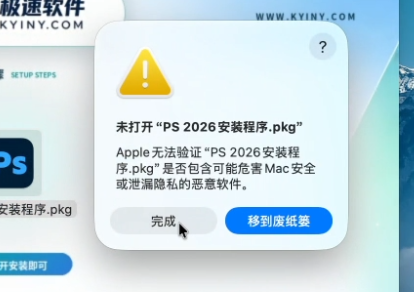
图 5-2 弹出「未打开」警告窗口,点击「完成」
步骤六:进入「系统设置 → 隐私与安全性」
点击屏幕左上角 → 选择「系统设置」,在左侧菜单栏中找到并点击「隐私与安全性」,然后将右侧内容一直滑动到最底部的「安全性」区域。
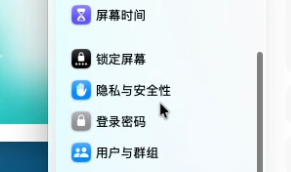
图 6 打开系统设置 → 隐私与安全性
步骤七:在「隐私与安全性」中点击「仍要打开」
在「安全性」区域下方,可以看到一行提示:「已阻止『PS 2026 安装程序.pkg』以保护 Mac」,其右侧有一个「仍要打开」按钮,点击它。

图 7-1 滑到底部,点击「仍要打开」
点击后系统会再次弹出验证进度条,等待进度条走完。随后会再次弹出「打开 PS 2026 安装程序.pkg?」的确认窗口,再次点击窗口下方的「仍要打开」选项。
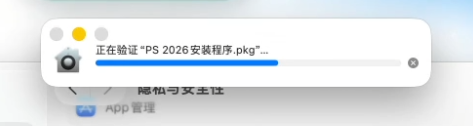
图 7-2 系统再次验证安装程序
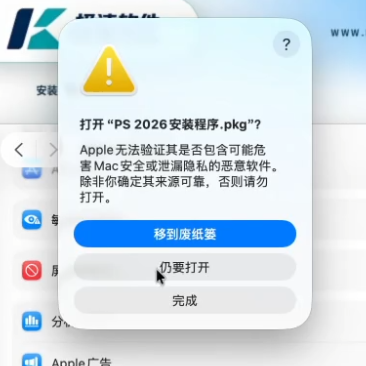
图 7-3 在确认弹窗中再次选择「仍要打开」
步骤八:输入开机密码完成授权
点击「仍要打开」后,会弹出「隐私与安全性」授权窗口,要求输入管理员用户名和密码。输入你的 Mac 开机密码后,点击「好」按钮。
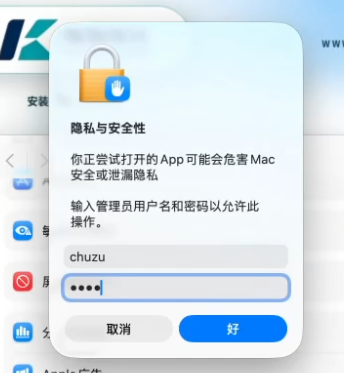
图 8-1 输入开机密码并点击「好」
步骤九:在安装面板中继续安装
授权完成后稍等片刻,会弹出 PS 2026 的正式安装面板。在「介绍」页面直接点击右下角的「继续」。
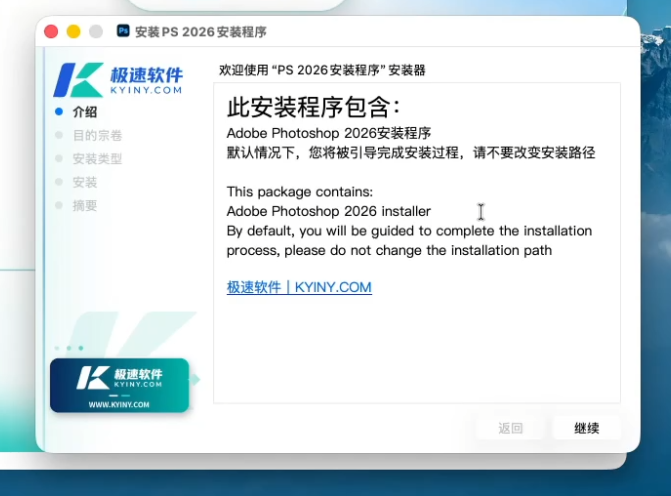
图 9-1 安装面板介绍页,点击「继续」
进入「目的卷宗」选择页面后,保持默认选项「为这台电脑上的所有用户安装」,不要更改磁盘路径,直接点击「继续」。
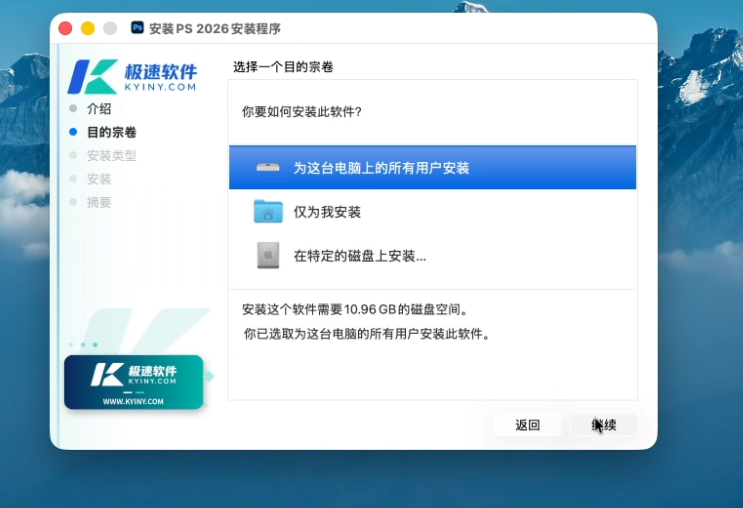
图 9-2 选择安装卷宗,保持默认后点击「继续」
随后点击「安装」按钮,系统会再次弹窗要求输入开机密码,输入后点击「安装软件」。
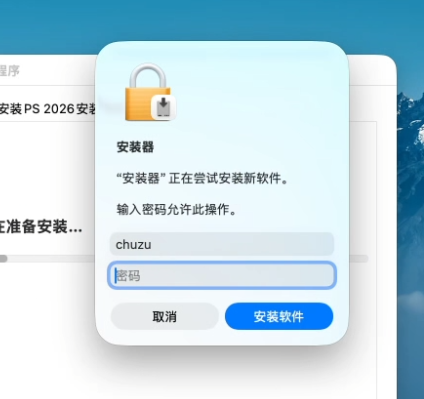
图 9-3 输入密码并点击「安装软件」
步骤十:等待安装完成
此时安装程序开始准备并写入文件,界面会依次显示「正在准备安装……」「正在写文件……」,并提示剩余安装时间(通常约 2 分钟左右,视磁盘速度而定)。安装过程中如果弹出任何权限请求窗口,请一律点击「允许」。
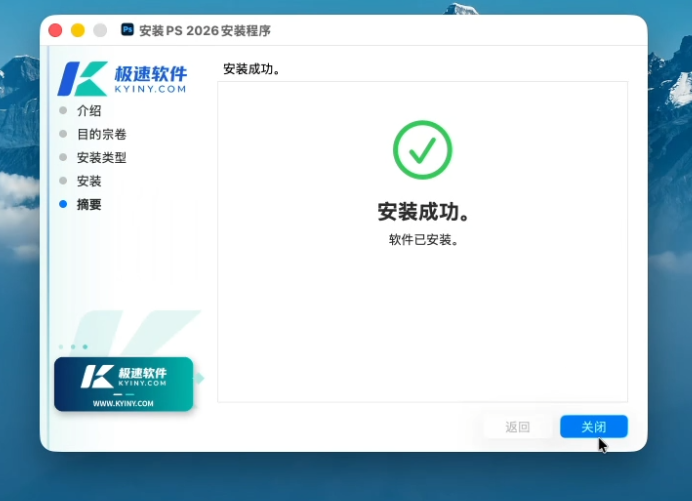
图 10-1 正在准备安装
步骤十一:首次启动 Photoshop
安装完成后,在「启动台」或「应用程序」文件夹中找到 Adobe Photoshop 2026 并打开。首次启动时会进行初始化验证,请耐心等待。期间所有权限请求均选择「允许」。
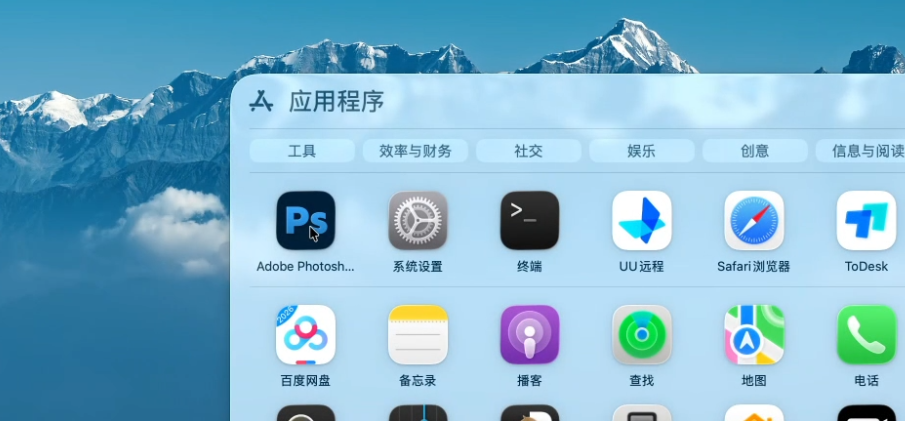
图 11-1 安装完成后从启动台打开 PS
首次启动会弹出一个提示窗口(学习版 / 破解团队信息),直接点击「知道了」即可,之后不会再重复弹出。至此,Mac 版 Adobe Photoshop 2026 全部安装完成,可以正常使用。
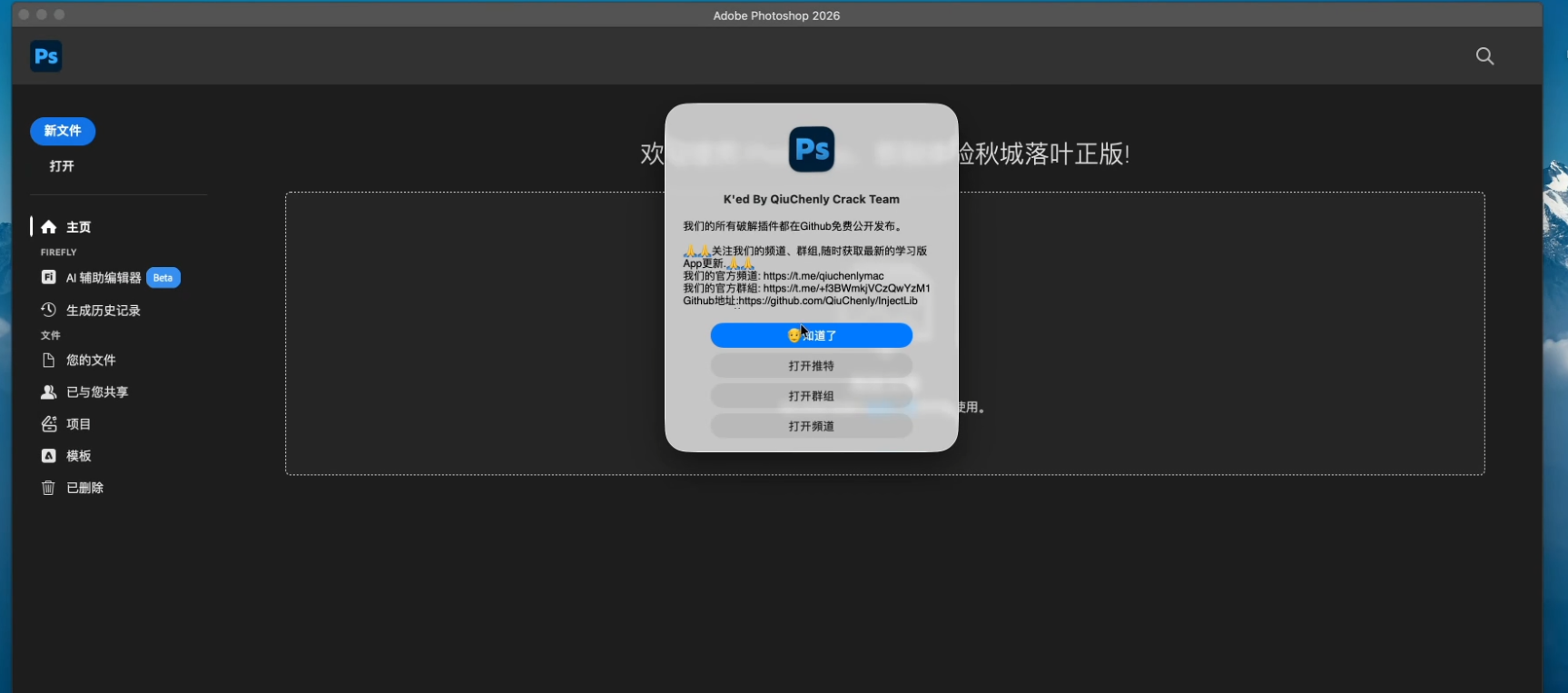
图 11-2 PS 启动后点击「知道了」,完成安装
常见问题与注意事项
1. 提示「已损坏,无法打开」
部分软件第一次打开时会提示「已损坏」。解决方法:打开「系统设置 → 隐私与安全性」,滑到最底部,点击对应的「仍要打开」即可。
2. Lightroom(LRC)第一次打开会自动退出
LR 第一次启动时会自动退出一次,属于正常现象,再次打开即可正常使用。
3. Premiere Pro(PR)第一次打开是英文界面
PR 首次启动可能显示为英文。完全退出软件后重新打开,即可自动切换为中文界面。
4. 其他安装问题
如遇到其他安装异常(如权限报错、无法挂载 dmg、安装失败等),可查看安装包内附带的「问题解决」文档;本教程适用的所有 Adobe 软件均可在原下载站点获取不限速下载。
—— 教程结束,祝安装顺利 ——
三、版权声明
根据《计算机软件保护条例》第十七条规定“为了学习和研究软件内含的设计思想和原理,通过安装、显示、传输或者存储软件等方式使用软件的,可以不经软件著作权人许可,不向其支付报酬。”本站所有内容资源均来源于公开的互联网网页获取,仅供用户交流学习与研究使用,版权归属原版权方所有,版权争议与本站无关,用户本人下载后不能用作商业或非法用途,需在24小时内从您的设备中彻底删除下载内容,否则一切后果请您自行承担,如果您喜欢该程序,请购买注册正版以得到更好的服务。
如有侵权,敬请来信联系我们,我们立即删除。谢谢!